
こんにちは、ASUE株式会社マーケティング本部のヒロエです。ASUE通信初登場です。
「一生懸命作った資料なのに、なぜか素人っぽさが抜けない」
「どこを直せばいいのか分からず、時間だけが過ぎていく」
プレゼン資料や営業資料を作成する際、こんな悩みを抱えていませんか?
「自分にはデザインのセンスがないから」と諦める必要はありません。実は、ビジネス資料における「見やすさ」を作るのに必要なのは、生まれ持ったセンスではなく、明確な「ロジック(ルール)」です。
この記事では、ノンデザイナーでも今日からすぐに実践できる、資料作成のデザイン原則と具体的なテクニックを解説します。ルールさえ守れば、誰でも相手に「伝わる」資料が作れるようになります。
目次
そもそも「資料デザイン」はなぜ必要なのか?
まず、なぜ資料にデザイン(見た目の整理)が必要なのか、その理由を整理しておきましょう。
目的は「情報を正しく・速く」伝えること
資料におけるデザインの役割は、単に「おしゃれに見せること」ではありません。
「伝えたい情報を、誤解なく、瞬時に相手に届けること」が最大の目的です。
デザインが整っていない資料は、どこを見ればいいのか分からず、読み手に無意識のストレスを与えます。その結果、肝心の内容が頭に入ってこないという本末転倒な事態になりかねません。
読み手の負担を減らし、スムーズに理解してもらうための「おもてなし」として、最低限のデザインルールを知っておく必要があります。
よくある「伝わらない」資料の特徴
- 情報が多すぎる
- 1枚のスライドに文字や図が詰め込まれていて、余白がない
- 整っていない
- 文字の開始位置や画像の端がバラバラで、視線が迷う
- メリハリがない
- どこが重要なのかが分からず、平坦な印象を受ける
- 色使いが派手
- 色の数が多すぎて、目がチカチカする
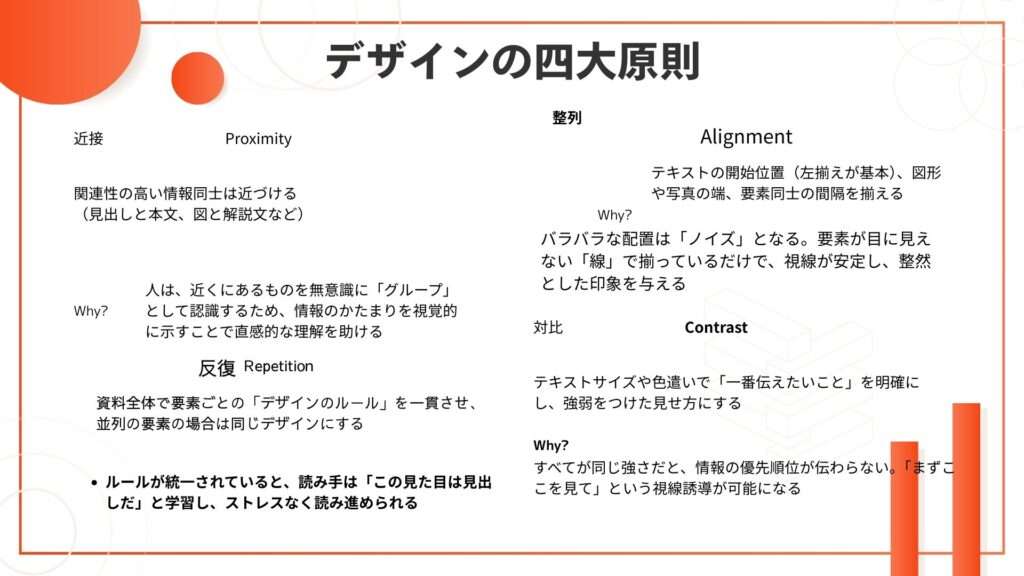
画像は、デザインの四大原則である近接・整列・反復・対比(次章で詳しく紹介します)を説明するスライドですが、かなり極端に四大原則をすべて無視したものになっています。

見てると気が狂いますね。

そうですね。
これだけで変わる!デザインの「4大原則」
先ほども少し触れたように、デザインには、基本となる「4大原則」があります。これらを守るだけで、資料の見た目は大きく整います。まずはこの4つを意識することから始めましょう。
【近接】関連する情報は近づける
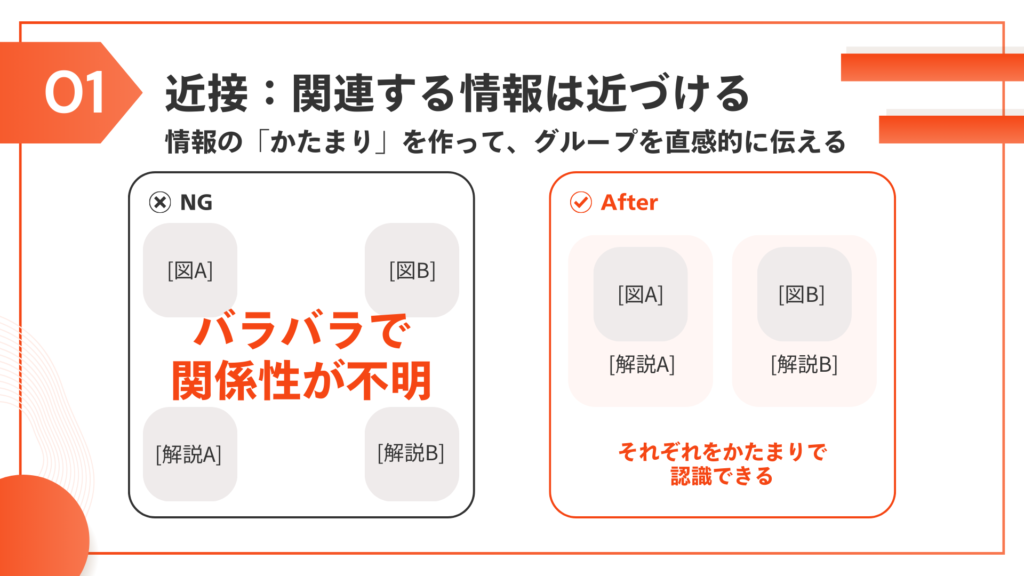
「近接」とは、関係の深い項目同士を近づけ、関係のない項目は離すというルールです。
人は近くにあるもの同士を、無意識に「同じグループ」だと認識します。 例えば、図とその解説文が離れていると、どれがどの説明なのかを判別するのに時間がかかります。
- 見出しと本文
- 写真とキャプション(説明文)
- グラフとデータラベル
これらを物理的に近づけ、情報の「かたまり」を視覚的に作りましょう。グループ分けが明確になると、読み手は直感的に構造を理解できます。
最初の画像を、「近接」を守ったものに変更するとこう。
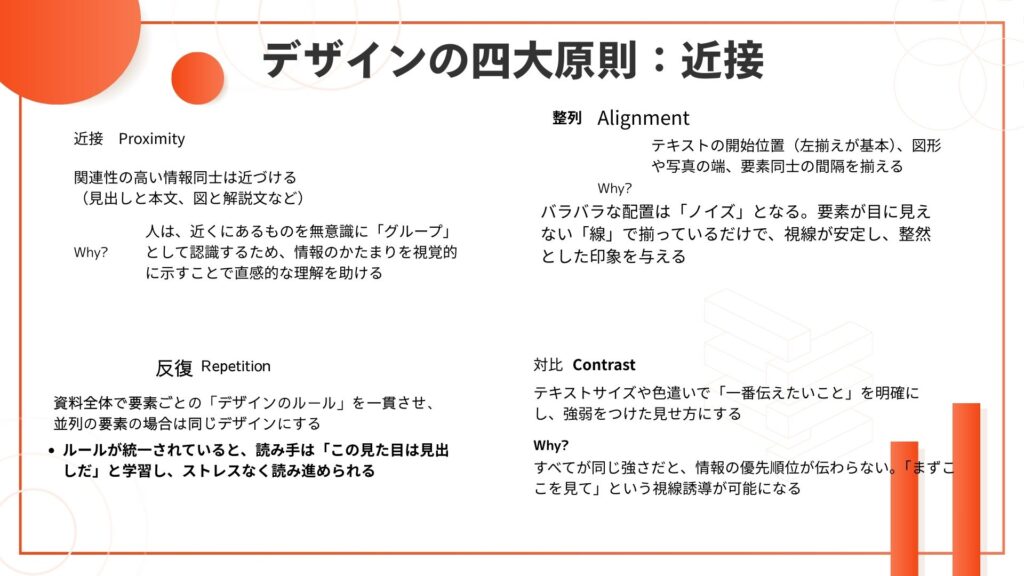
まだまだ見にくいですが、要素を近づけたことで情報のまとまりがわかりやすくなりました。
【整列】見えない線で端を揃える
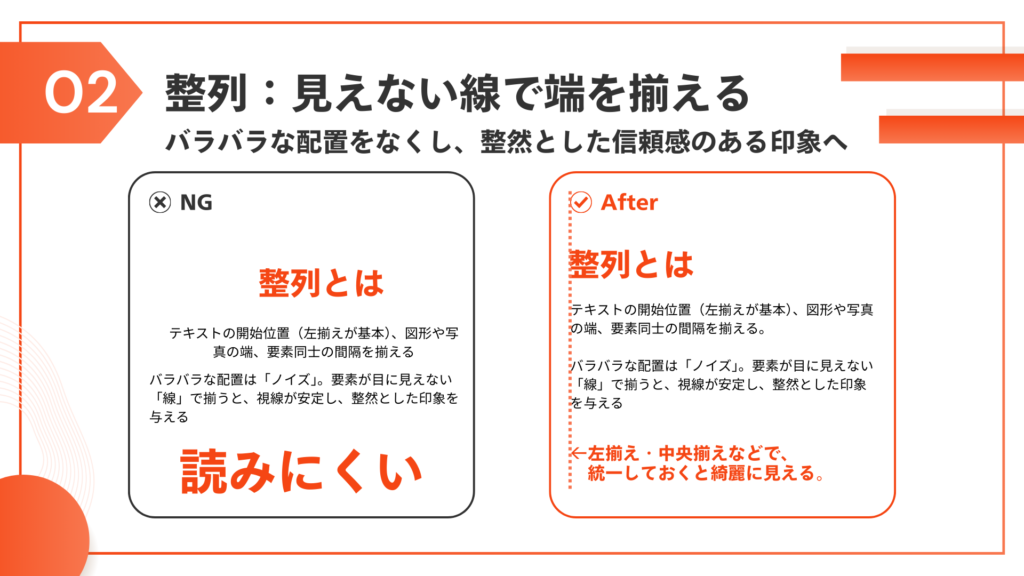
「整列」とは、要素の位置をきれいに揃えることです。
- テキストの左端(左揃えが基本)
- 図形や写真の上端・下端
- 要素同士の間隔
これらを徹底的に揃えます。スライド上に「見えない線」があることを意識し、そこにピッタリと沿わせるイメージです。 要素がバラバラに配置されているとノイズになりますが、揃っているだけで整然とした印象を与え、信頼感が増します。
最初の例にさらに、整列を反映させるとこうなります。
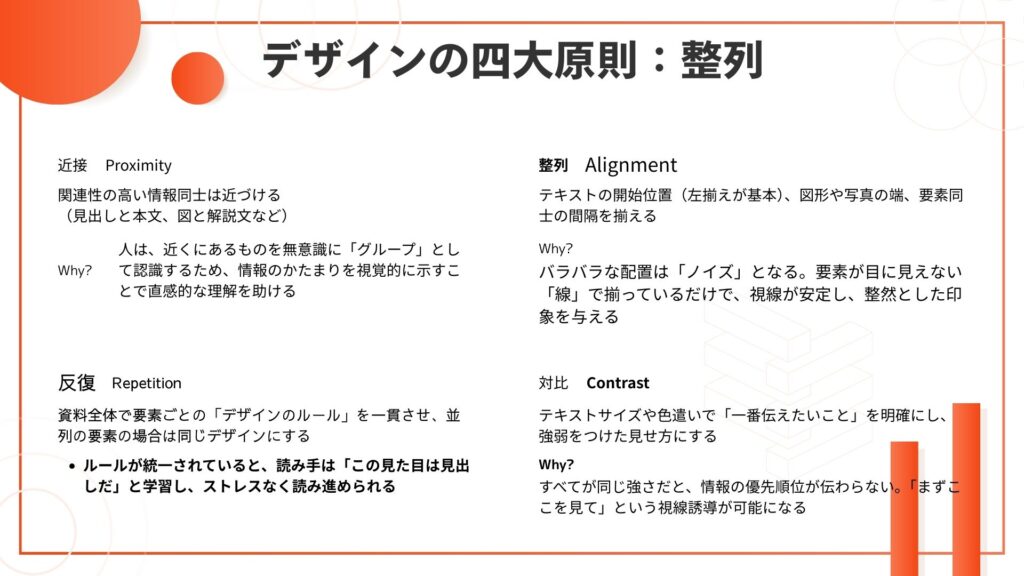
テキストの開始位置が揃ったことで、大分読みやすさがアップしましたね。
【反復】ルールを繰り返して統一感を出す
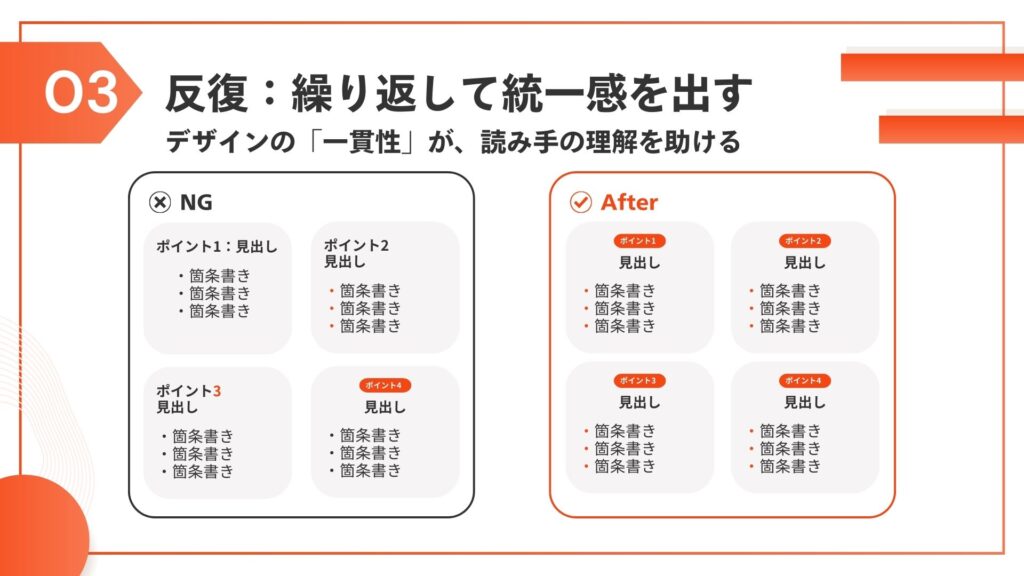
「反復」とは、資料全体を通してデザインのルールを統一することです。
- 見出しのフォント、サイズ、色
- 強調したい箇所の装飾
- アイコンのテイスト
例えば「大見出しは青色の太字」と決めたら、すべてのページでそれを守ります。
ルールが一貫していると、読み手は「この見た目は見出しだな」「ここは補足だな」とパターンを学習できるため、内容の理解に集中できるようになります。
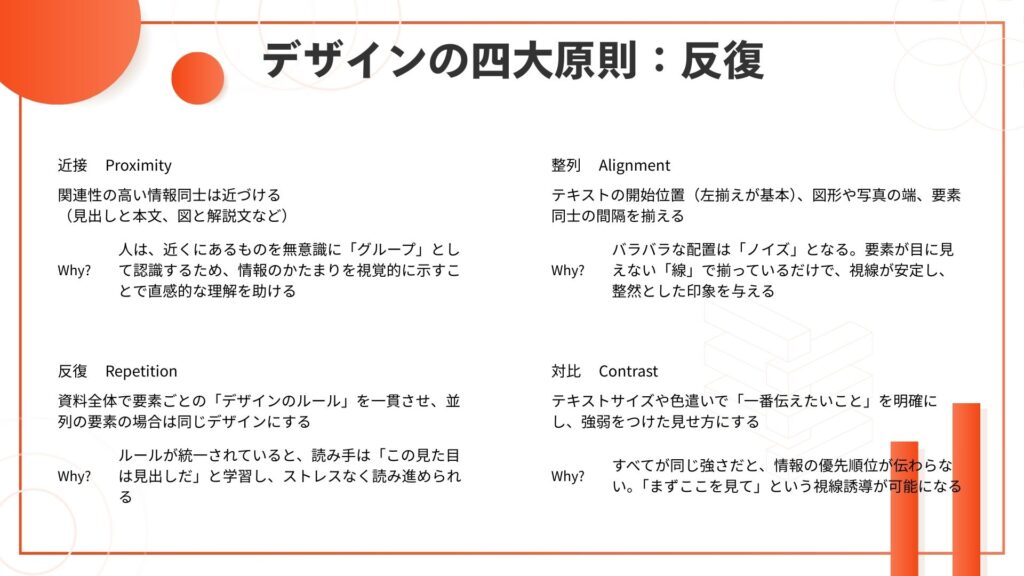
4つのデザインが揃ったことで、スッキリ読みやすくなりました。
【対比】強弱をつけて優先順位を示す
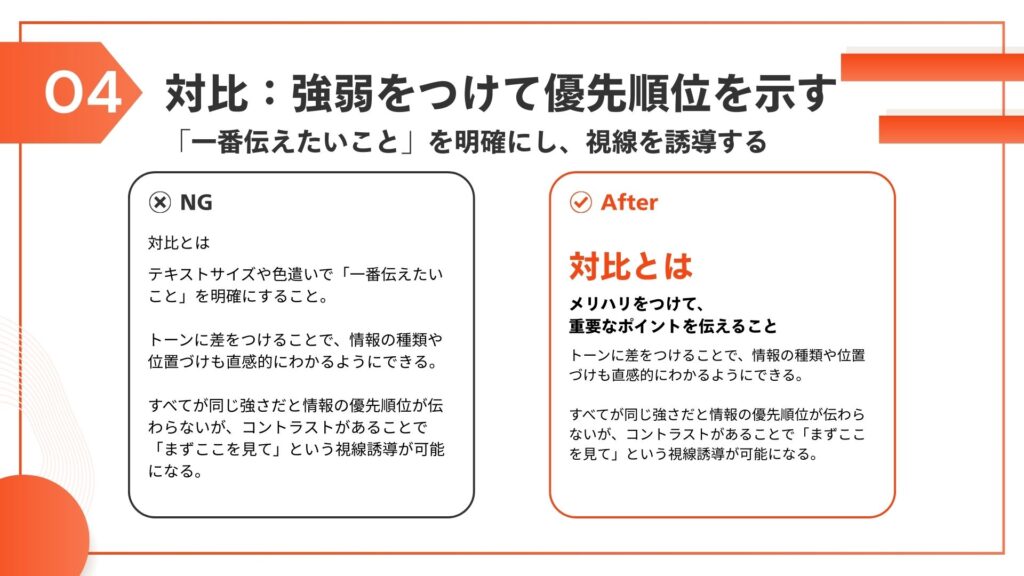
「対比」とは、情報の重要度に合わせて見た目に差をつけることです。
すべてが同じ文字サイズ、同じ太さで書かれていると、どこが重要なのか伝わりません。「一番伝えたいこと」と「それ以外」の差をハッキリとつけましょう。
- タイトルを大きく、本文を小さくする
- 重要な数字だけをアクセントカラーにする
- 強調したいメッセージの背景色を変える
強弱をつけることで、「まずここを見てほしい」という視線誘導が可能になります。
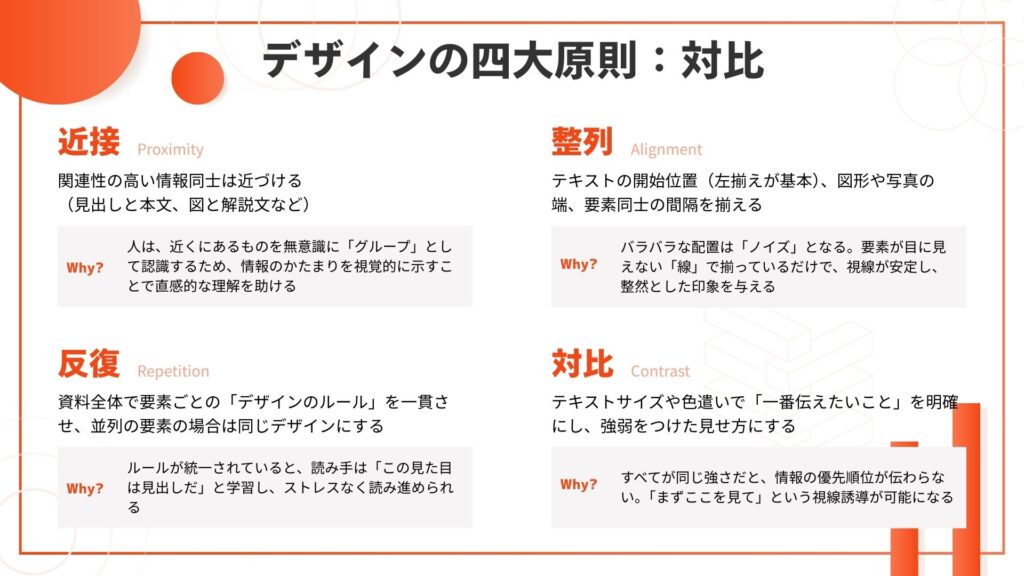
要素によってサイズや色を変えたことで、情報が読み取りやすくなりました。
「見にくい」を脱却する3つの具体的なテクニック
4大原則を押さえたら、次は具体的な「作り方」のテクニックです。「余白」「色」「フォント」の3つを意識するだけで、資料の完成度はグッと上がります。
【余白】情報の詰め込みすぎはNG!余白で視線を誘導する
余白は単なる「空きスペース」ではありません。情報をグループ化し、読み手の視線を誘導するための重要な要素です。
- テキストの行間
- 詰まりすぎていると読む気が失せる
- 行間はフォントサイズの1.5倍〜2.0倍程度(PowerPointの行間設定で「1.5行」など)確保
- 枠との距離(パディング)
- 図形の中に文字を入れる際、枠線ギリギリに配置するのは避ける
- 上下左右に十分な空きを作ることで、窮屈さが消えて読みやすくなる
- スライドの端
- スライドの上下左右の端ギリギリには情報を配置しない
- 「セーフエリア」を意識し、内側にコンテンツを収めると安定感が出る
もし「余白を作るスペースがない」と感じたら、それは「1枚のスライドに情報を詰め込みすぎている」サインです。「1スライド=1メッセージ」を徹底し、情報を分割することを検討してください。
【色】基本は「3色」まで!意味のない多色は避ける
色が多すぎると、どこが重要なのか分からなくなります。資料全体で使う色は、基本的に「3色」に絞りましょう。
- ベースカラー(約70%): 背景色(白や薄いグレー)
- メインカラー(約25%): 見出しや図形に使う、資料の基準となる色
- アクセントカラー(約5%): 最も強調したい部分に使う色
また、本文の文字色には真っ黒(#000000)ではなく、濃いグレー(#333333など)を使うのがおすすめです。白背景に真っ黒の文字はコントラストが強すぎて目が疲れやすいため、少し色を緩めることで洗練された印象になります。


【フォント】可読性を最優先に。「メイリオ」か「游ゴシック」を選ぶ
ビジネス資料では、「読みやすさ(可読性)」と「遠くからでも見えること(視認性)」が最優先です。
細い線がある「明朝体」は、スクリーンに映した際に見えにくくなることがあるため、線が均一な「ゴシック体」を選びましょう。
- 推奨フォント: メイリオ、游ゴシック(Yu Gothic)
これらはWindows/Mac共に標準で搭載されており、読みやすさに定評があります。 また、強調したい箇所はフォントを変えるのではなく、同じフォントの「太字(Bold)」機能を使ってメリハリをつけるのが基本です。
ここで差がつく!脱・素人っぽさのための実践ポイント
最後に、細かいけれど仕上がりに大きく差が出るポイントを紹介します。
画像・アイコンのテイストを統一する
フリー素材などを使用する場合、テイストの混在には注意が必要です。「立体的なアイコン」と「手書き風のイラスト」が同じページにあると、チグハグな印象を与えます。
- 線画なのか、塗りなのか
- フラットなのか、立体的なのか
これらを資料全体で統一するだけで、プロのような一貫性が生まれます。
グラフのノイズ(不要な線や色)を削除する
Excelで作ったグラフをそのまま貼り付けるのは避けましょう。デフォルトの状態には、情報を伝える上で不要な「ノイズ」が多く含まれています。
- 目盛り線: 数値が分かれば不要な場合が多いので削除、または薄くする
- 凡例: グラフと離れた位置にあると視線移動が発生するため、グラフの近くに直接ラベルを配置する
- 枠線と背景色: グラフエリアの枠やグレーの背景は削除し、白ですっきりさせる
「傾向や差」を伝えるという本来の目的以外の要素は、徹底的に削ぎ落としましょう。
箇条書きや文末表現のルールを決める
箇条書きの文末がバラバラだと、リズムが悪く読みにくくなります。
- NG例:「〜を実施する。」「〜の確認。」「〜が必要です。」(動詞と名詞が混在)
- OK例:「〜の実施」「〜の確認」「〜の要請」(体言止めで統一)
また、文章全体も「です・ます調」なのか「だ・である調」なのかをあらかじめ決め、最後まで統一してください。
まとめ:資料作成に「ルール」を作ると見やすくなります
見やすい資料を作成するために、特別な美的センスは必要ありません。
- 4大原則(近接・整列・反復・対比)を守る
- 余白を確保する
- 色とフォントを絞る
これらのロジックに基づいて情報を整理すれば、誰でも「伝わる資料」を作ることができます。資料が見やすくなれば、プレゼンの説得力が増し、読み手の理解スピードも格段に上がります。
ついつい色をたくさん使っていた・四大原則を守れていなかったなど思い当たる節がある方はぜひご紹介した方法を試してみてください!
さて、仕事で使うスライド資料は自分でも作成できますが、ランディングページとなるとそうもいきません。Webからの集客にお悩みの方、ランディングページを作ったけどいまいちかも……とお悩みの方はASUEでランディングページを作りませんか?
ASUEのノウハウをぎゅっとまとめた資料をご用意しておりますので、興味のある方はぜひご覧ください!
せっかく制作したLP、成果出てますか?
- ブランディング色が強く訴求がおろそかに……
- なんのサービスかがわかりにくい
- ターゲットに刺さりにくいデザインになっている
- CVRが低い・成果に繋がっていない

本資料では、上記のやりがちな失敗を踏まえて
売れるデザインにするための効果的な方法を分かりやすく紹介!
この記事を書いた人

ヒロエ
マーケティング本部 / 制作課 チームリーダー


