こんにちは、ASUE株式会社のイケダです!
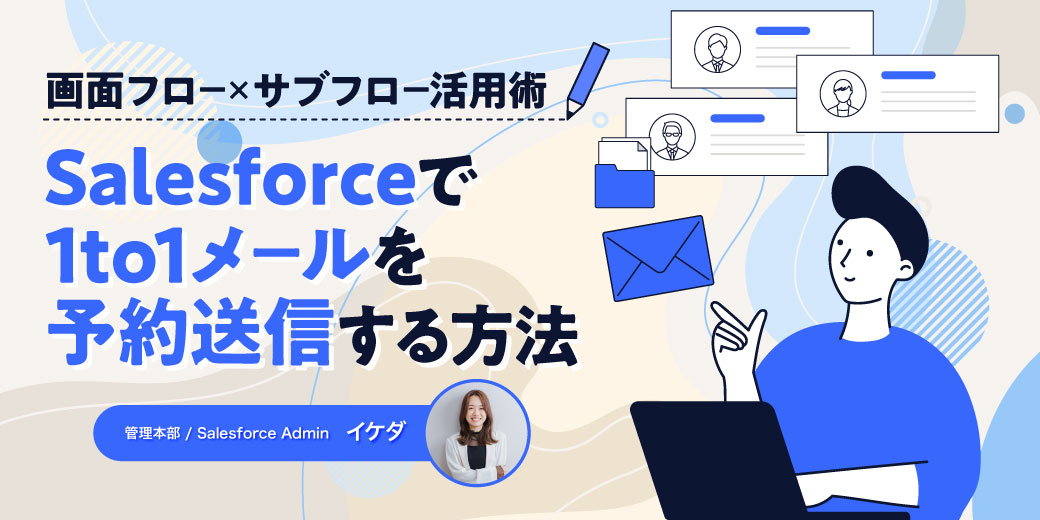
Salesforceを使っていて「作成したメールを明日の朝に送信したい」「営業時間外に作成した返信を、翌営業日の開始時間に送りたい」と感じたことはありませんか。
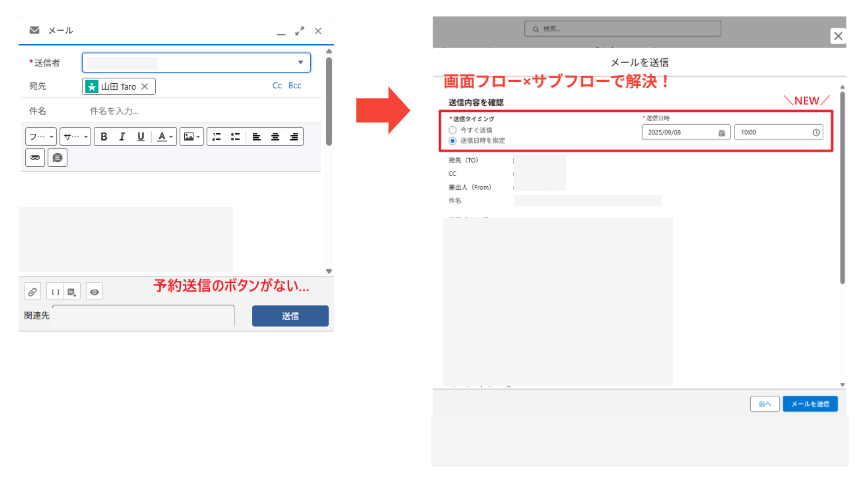
Salesforceの「リストメール」機能であれば、標準で送信日時を指定できる「後で送信」が備わっています。しかし、顧客一人ひとりに個別に送る「1対1」のメール送信画面には、残念ながらこの予約機能がありません。
そこで活用したいのが、Salesforceの「フロー(Flow Builder)」です。画面フローと自動起動フローを組み合わせることで、標準機能の制限を越えて、個別メールの予約送信を可能にできます。
本記事では、画面フローと自動起動フロー(サブフローとして使用)を活用したSalesforceでの1対1メールの実装方法をご紹介します。
目次
Salesforceの標準機能では1対1メールの予約送信ができない
Salesforceにおいて、メール送信は顧客との接点を持つ重要な機能です。しかし、標準仕様では送信予約ができる範囲が限られています。
リストメールと個別メールの違い
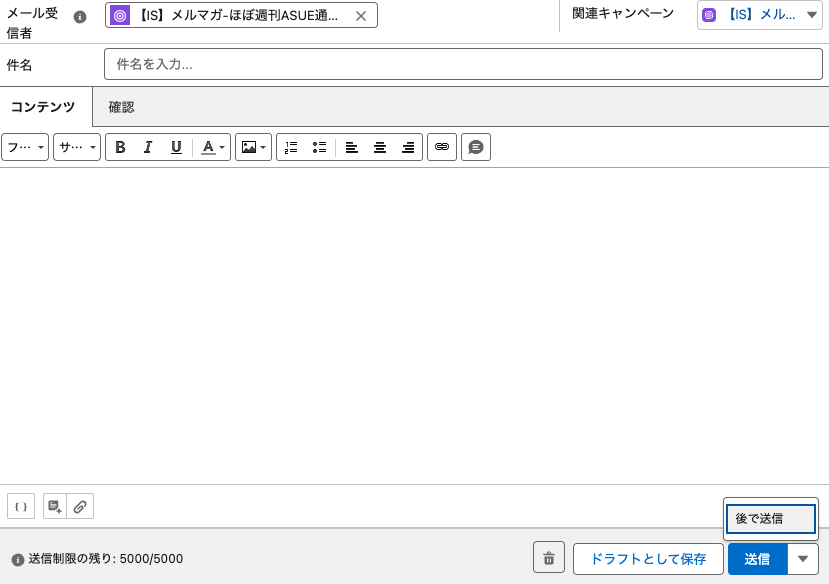
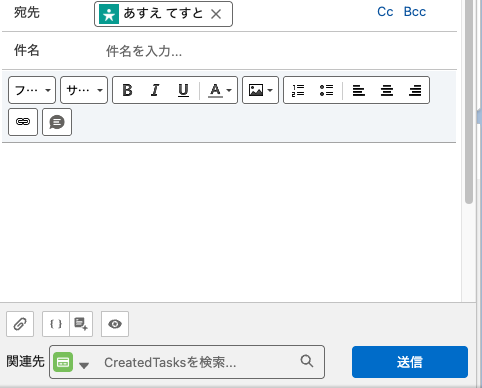
一斉送信を行う「リストメール」では、送信ボタンの横の三角をクリックすると、[後で送信]というスケジュール設定のオプションがあり、未来の日時を指定して送信することが可能です。 一方で、取引先責任者やリードのレコード画面から送る「個別のメール」には、現時点(2026年時点)で予約送信ボタンが用意されていません。
予約送信が必要になるシーン
BtoBビジネスにおいては、相手の始業時間に合わせてメールを届けたい場合や、リマインドメールを送信する予定がある場合など、送信タイミングをコントロールしたい場面が多くあります。 これまでは「下書き保存して後で手動送信する」といった手間が発生していましたが、フローを組むことでこの作業を自動化できます。
解決策:画面フローとサブフローを組み合わせる
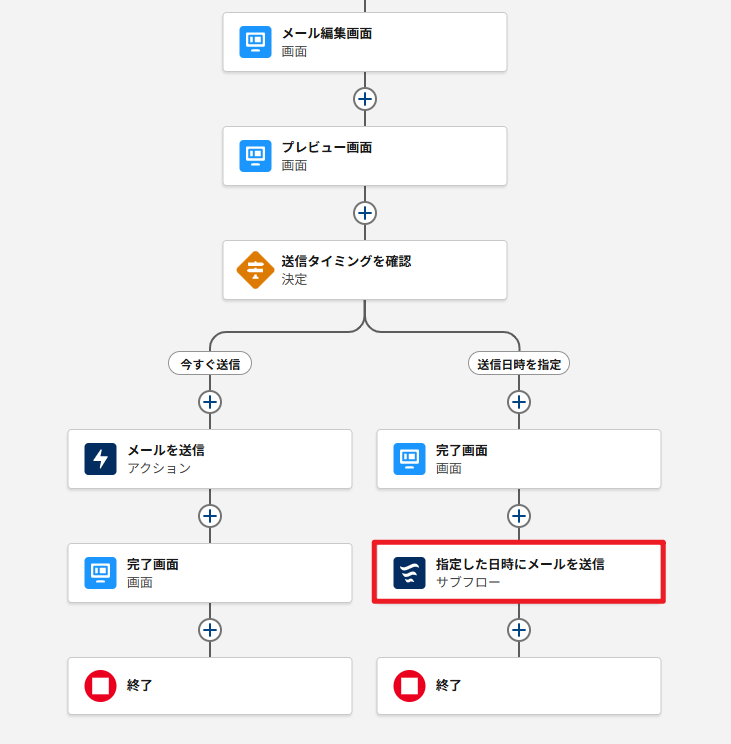
1対1の予約送信を実現するためには、2つのフローを連携させる「サブフロー」という仕組みを使います。
大きく分けて、以下の2つの工程で構築します。
実装の全体像(2ステップ)
- 1. 予約送信用の「サブフロー」を作成する
- 指定された日時まで待機し、メールを送信する「裏側の仕組み」を作ります。
- 2. メール送信用の「画面フロー」を作成する
- ユーザーが本文を入力し、送信日時を選択するための「表側の画面」を作ります。
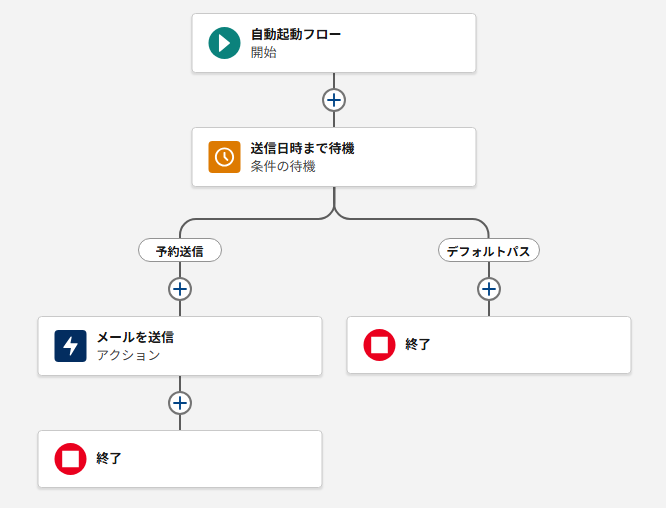
ステップ1:予約送信用の「サブフロー」を作成する
まずは、指定された時間になったらメールを送るための「自動起動フロー」を作成します。
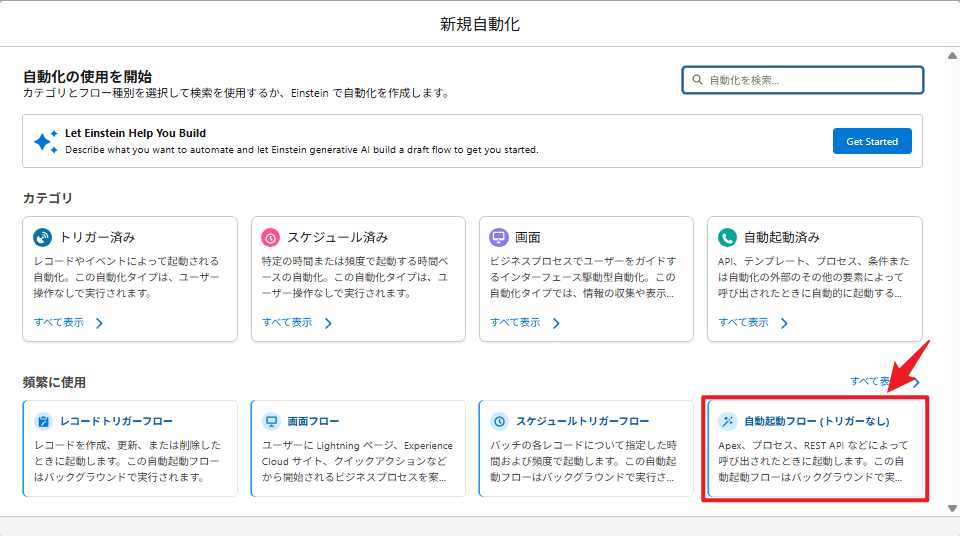
自動起動フローの作成
Flow Builderで「新規フロー」を作成し、フロー種別から「自動起動フロー(トリガーなし)」を選択します。このフローは、後ほど画面フローから呼び出されて動作するパーツ(サブフロー)となります。
「待機」要素で送信タイミングを制御する
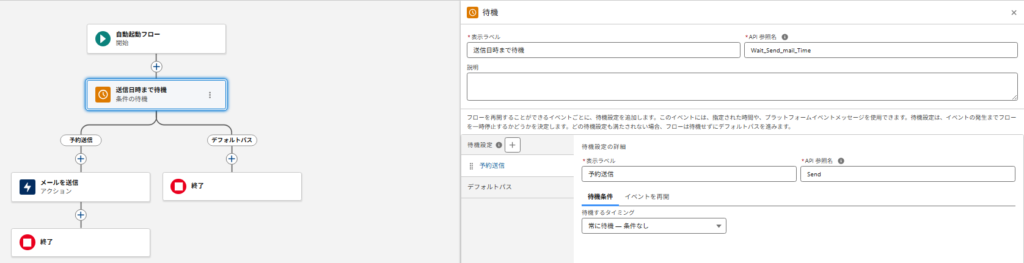
このフローの核となる「待機」要素を設定します。この要素によって、指定した日時が来るまでフローの処理を一時停止させることが可能です。
- 1. フロー内に「待機」要素を設置
- 2. 待機条件のタブで、待機するタイミングを「常に待機 — 条件なし」に設定
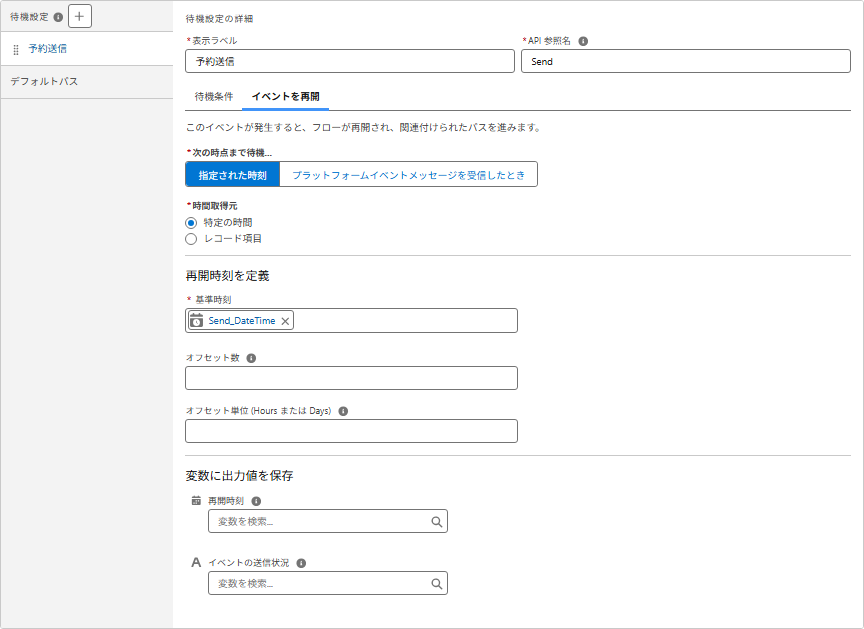
- 3. [イベントを再開]タブで、再開時刻を定義
- データ型が「日付/時間」の変数(例:Send_DateTime)の作成
- 「入力で使用可能」にチェックを入れる
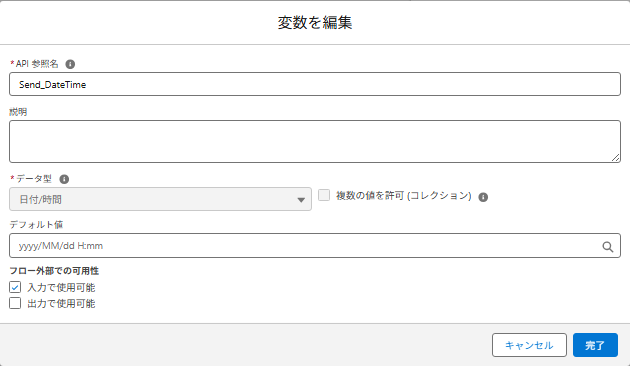
メール送信アクションの設定
待機要素のあとに、アクションから「メールを送信」を追加します。 宛先、件名、本文などは、画面フローから値を受け取れるように、それぞれ変数(例:Email_Address、Mail_Subject、Mail_Bodyなど)を作成して割り当てておきましょう。
最後に、フローを保存して有効化すれば、サブフローの準備は完了です。
ステップ2:メール送信用の「画面フロー」を作成する
次に、ユーザーがメールの内容を入力し、送信日時を指定するための「画面フロー」を作成します。
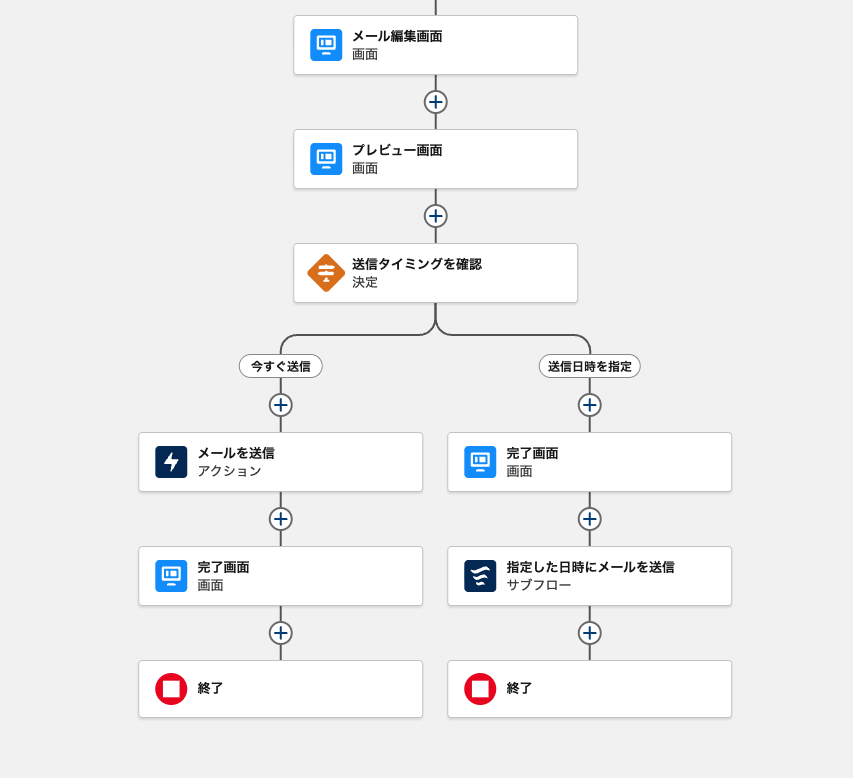
メール編集・確認画面の作成
まず、フロー内に「画面」要素を追加し、以下の項目を配置します。
- 編集画面
- メール件名・本文の入力欄
- ユーザーが内容を自由に記述可能にする
- メール件名・本文の入力欄
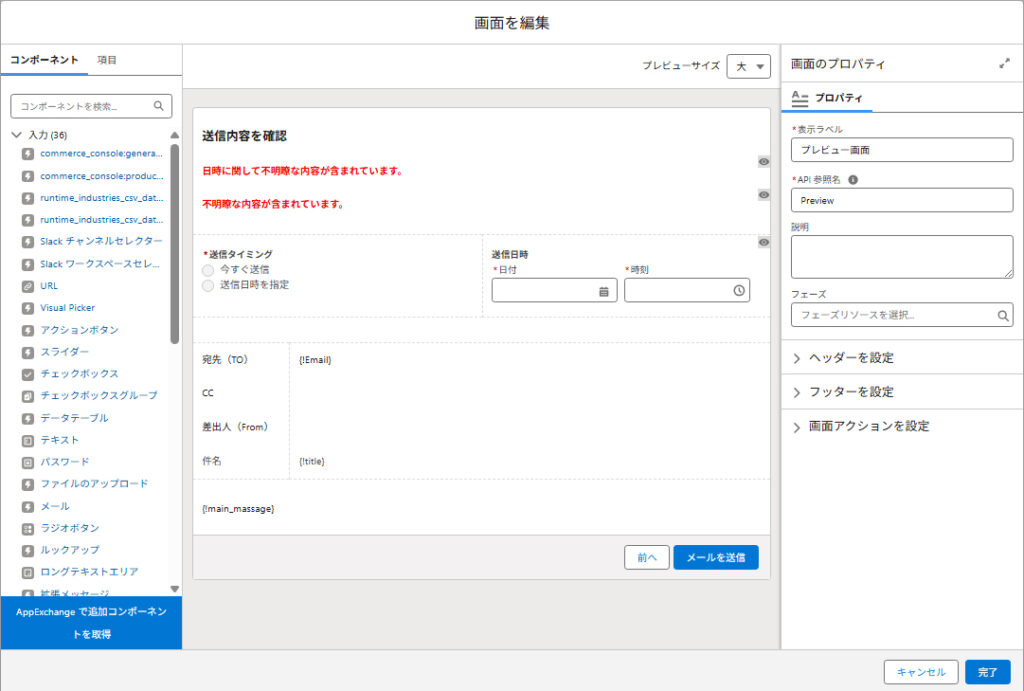
- 確認画面
- 送信タイミングの選択
- 「今すぐ送信」と「送信日時を指定」を選択できるラジオボタンや選択肢を作成
- 日時入力欄
- 「送信日時を指定」を選んだ際に入力する、日付と時刻のコンポーネントを配置
- 送信タイミングの選択
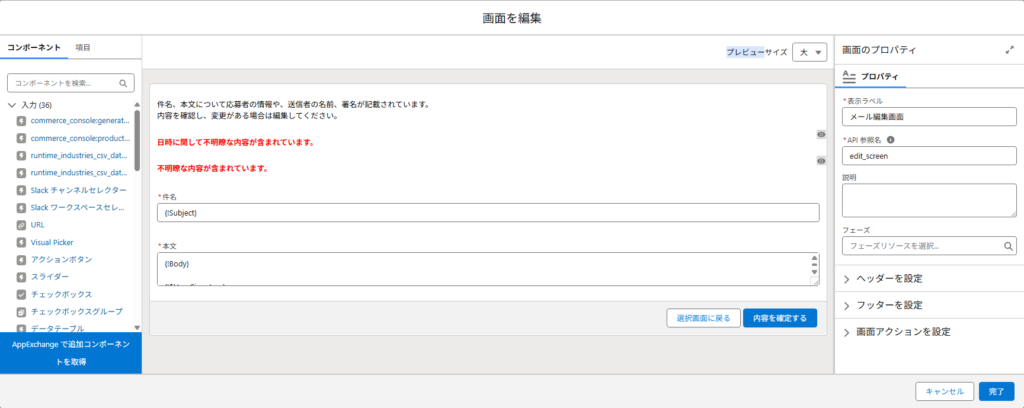
送信タイミングによる分岐(決定要素)の設定
画面の次に「決定」要素を配置して、ユーザーの選択に応じたルートを作成します。
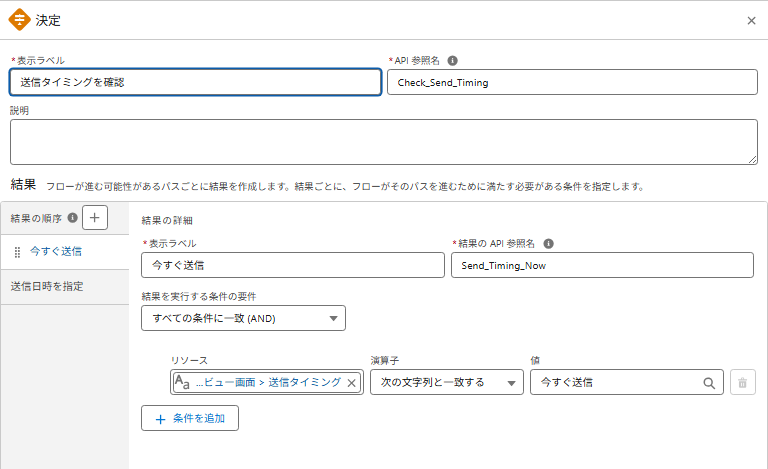
- 「今すぐ送信」ルート
- 選択肢が「今すぐ送信」だった場合の条件を設定
- 「送信日時を指定」ルート
- それ以外(デフォルトの結果)として設定
サブフローの呼び出しと変数の受け渡し
前項で設定した送信タイミングによる分岐ごとの処理を作成していきます。
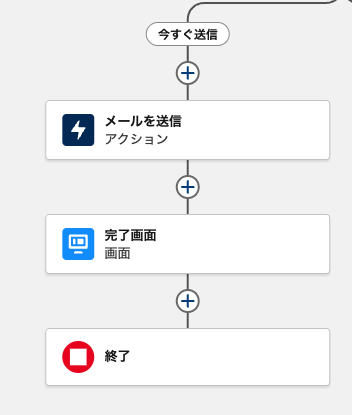
「今すぐ送信」の場合は、そのまま標準のアクション「メールを送信」を繋ぎます。
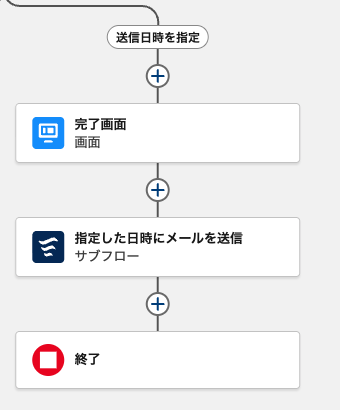
一方、「送信日時を指定」の場合には、先ほど作成した「サブフロー(自動起動フロー)」を呼び出します。。
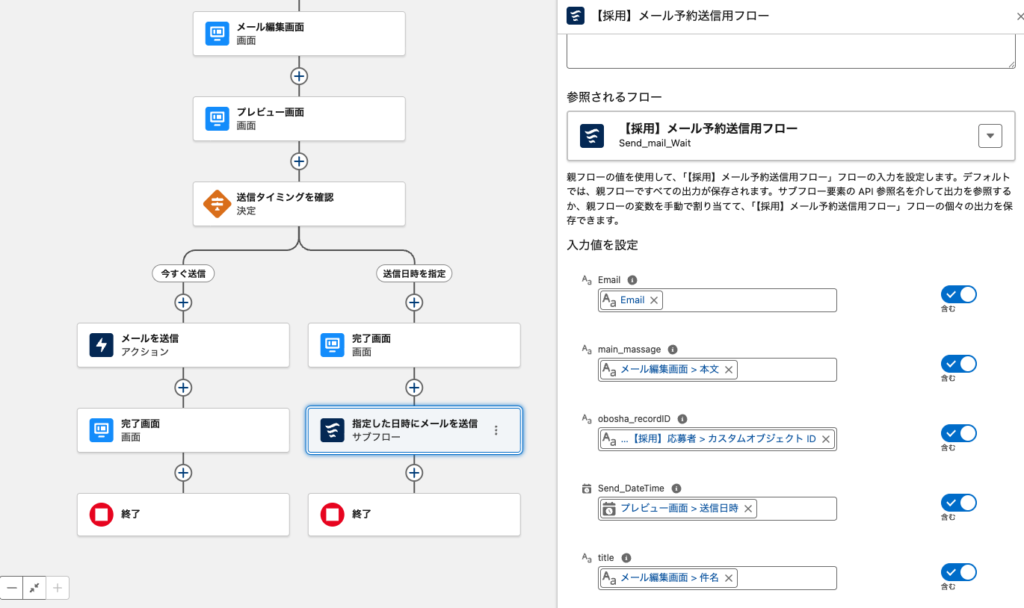
サブフローを呼び出す際は、画面フロー側で入力された「件名」「本文」「宛先アドレス」「指定日時」などの値を、サブフロー側の変数に正確に引き渡すよう設定してください。
また、「送信日時を指定」ルートの場合、サブフローを呼び出す前に「送信予約を完了しました」という完了画面を表示させるのがおすすめです。
サブフロー内に待機要素が含まれているため、サブフローの後に完了画面を置いてしまうと、予約日時が来るまで画面が切り替わらず、ユーザーが「設定が完了したのかどうか」不安になってしまうためです。先に完了画面を見せることで、スムーズに作業を終えることができます。
まとめ:Salesforceのカスタマイズで業務をもっと効率的に
自動起動フローを「サブフロー」として活用することで、標準機能では手が届かなかった「1対1メールの予約送信」が可能になります。
今回ご紹介した方法は一例ですが、Salesforceは工夫次第で現場の「もっとこうしたい」を柔軟に実現できるツールです。しかし、フローの設定には一定の知識が必要であり、複雑な条件分岐が増えると管理が難しくなる側面もあります。
「自社に合わせた最適な設定が知りたい」「Salesforceを導入したものの、いまいち活用しきれていない」とお悩みの際は、ぜひ専門家への相談も検討してみてください。

ASUE株式会社では、Salesforce認定資格を持つスタッフが、お客様の業務に合わせたCRM/MAの導入・運用支援を行っています。
「もっと業務を自動化したい」「MAツール(Account Engagement)との連携を強化したい」といったご相談も承っておりますので、まずはお気軽にお問い合わせください!!
Salesforceをはじめとした
CRM・MAの無料相談 受付中
- CRMやMAツールを導入したいけどよく分からない
- 導入したけど、うまく活用が進んでいない
- 活用しているが、その先の成果に繋がっていない

上記のようなお悩みを持った方へ
ぼんやりとした状態でもOK!
気軽にお悩み、課題感を聞かせてください!
この記事を書いた人

イケダ
旧Twitter管理本部ユニットリーダー/DX推進担当
保有資格
- Salesforce 認定 SalesCloudコンサルタント
- Salesforce 認定 Marketing Cloud Account Engagement スペシャリスト
- Salesforce 認定 アドミニストレーター
- Salesforce 認定 Platform アプリケーションビルダー
- DATA Saber
2019年入社。管理本部で総務や人事労務、採用などの業務を担当した後、Salesforceの社内管理者に。その後Salesforceの各種認定資格を取得し、現在は総務業務に加えてSalesforceの導入・運用支援にも携わる。