

こんにちは!ASUE株式会社 広報のN村です。
さて、SalesforceをASUEで導入して早幾年。わたしは主にメルマガ配信やフォーム用のページの調整くらいしか使わないため、Account Engagementの機能を中心に覚えてしまい、Salesforceの基礎的な使い方を覚える機会がなく、いまだに全然わかりません。
そのため、たまに触る必要があると、おっかなびっくり触る羽目に……。こんな気持ちの人が導入している企業の中にはたくさんいるかと思います。大事なデータが詰まっているツールなので、下手に触って何かしちゃったらどうしようって思うのが人間なので。
ということで、わたしが実際に管理画面の使い方を学びながら、基本の使い方をご紹介していこうと思います!!
記念すべき最初はリストビューの使い方。特定の条件で絞り込んだデータを閲覧できるSalesforceを活用する上で必須の基本機能です。
この記事さえ参照すれば作成から活用まで可能なはずなので、ぜひご覧ください。ピンポイントでここがわからない……等があれば目次から飛んでご確認ください!

本当に初めてのリストビューを作成しながら、本ブログを書いています。
目次
Salesforceの「リストビュー」とは?
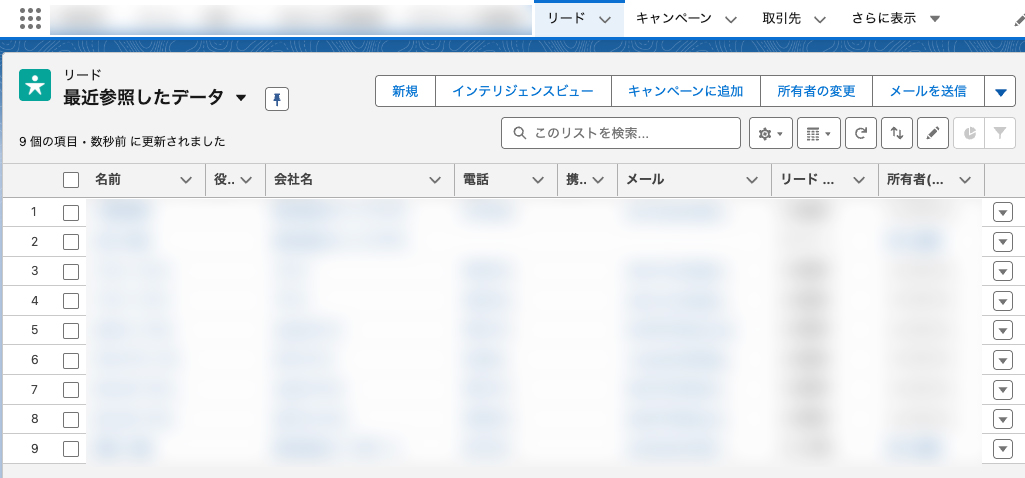
Salesforceの「リストビュー機能」は、Salesforceシステム内に蓄積された取引先などのレコードデータを自由に設定した条件で絞り込み、一覧表示する機能です。基本は上記画像のようにExcelやスプレッドシートのようなテーブルでデータの一覧が表示されます。
Salesforce上には、デフォルトで取引先・リード・取引先責任者など、顧客に関わる各種データが蓄積されています。企業によって蓄積されているデータ量はまちまちですが、何百・何千とあることが多く、膨大なリストの中から、目的に合うデータだけを一つひとつ探すのは骨が折れる作業です。
そこで活用したいのが、この「リストビュー機能」です。好きな条件で絞り込み、そのリストを作成することができます。
Excelのフィルタ機能で絞り込んだものを保存できる感じですね。
リストのデータからグラフの作成や一括のデータ更新も可能なので、特定の条件の顧客データから分析を行いたい場合や特定の条件の顧客データの情報を一括で書き換えたい!……などの状況にも役立つ機能です。
Salesforceのリストビューを作成する
それでは、実際に作成してみましょう!
ステップ1:リストビューの新規作成画面へ
リード、取引先、担当者情報など、リストビューを作成したいオブジェクトを選択します。今回の例はリードの画面からリストビューを作成してみます。
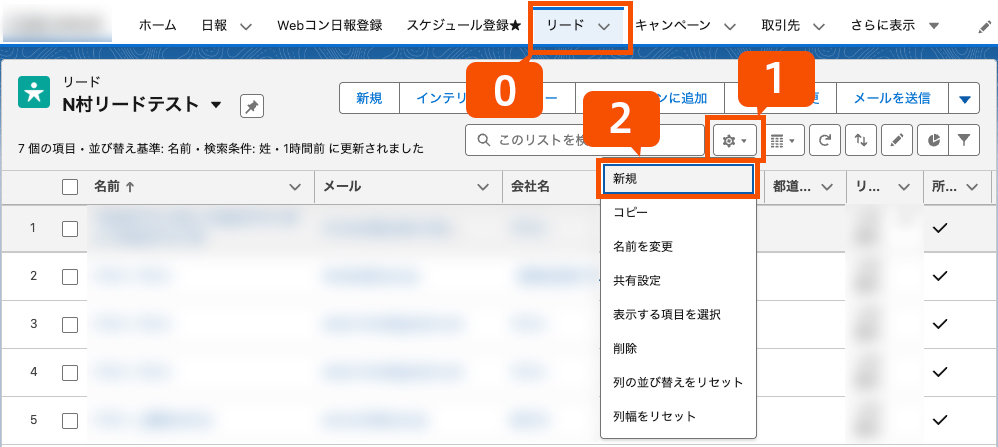
右上のボタンの中から、[歯車アイコン(リストビューコントロール)]をクリックし、表示される選択肢の中から[新規]を選択します。
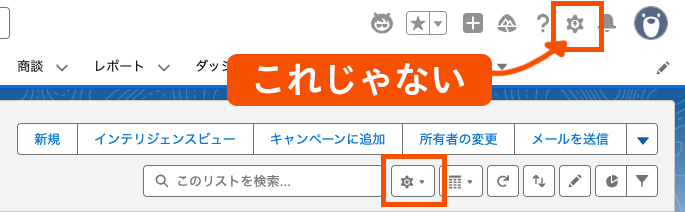
注意点としては、画面の右上にも歯車マークがあるので間違えないように要注意です。
ステップ2:リストビューの基本情報を設定
[新規]をクリックした後、下記がポップアップ表示されるので必要な情報を入力します。
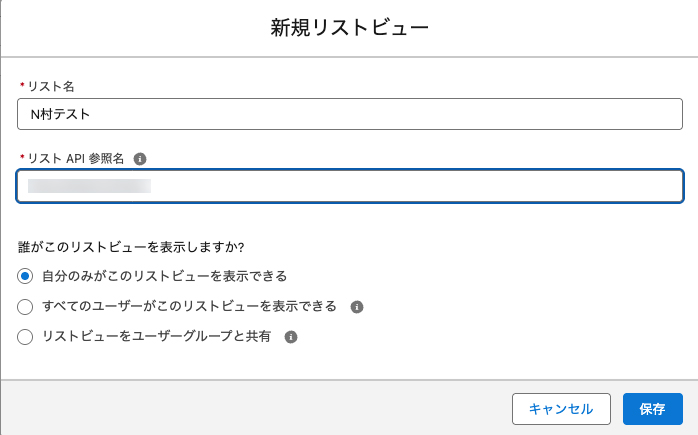
- リスト名
- 作成するリストビューの名前を設定
- 日本語、記号なども使用可能
- どんな条件で絞り込んでいるかなどがわかる名前だと良い
- 編集可能
- リストAPI参照名
- リストビューをシステム内部で一意に識別するための名称
- 半角英数とアンダースコア(_)のみ使用可能
- なんのAPI参照名かがすぐわかるように名付けるのが良い
- システム全体での命名規則を決めておくのが好ましい
- 編集不可
- リストビューの共有範囲(内容によって適切なものを選択、変更可能)
- 自分のみ
- すべてのユーザー
- ユーザーグループ
それぞれの項目を作りたいリストビューの内容によって適切に入力します。リスト名と共有範囲は後からでも変更可能ですが、API参照名は変更不可なので適当にすませるのはやめておくとよいです。
今後の活用方法によっては「list01」など中身が何かよくわからないようなAPI参照名をつけてしまうと、後々わかりにくくて不便!等の可能性があります。
入力が完了したら、[保存]をクリックして次へ進みます。
ステップ3:絞り込み条件の設定
ステップ2で[保存]をクリックすると、画面右側に条件設定画面が表示されます。ここで所有者の条件と検索条件を設定します。
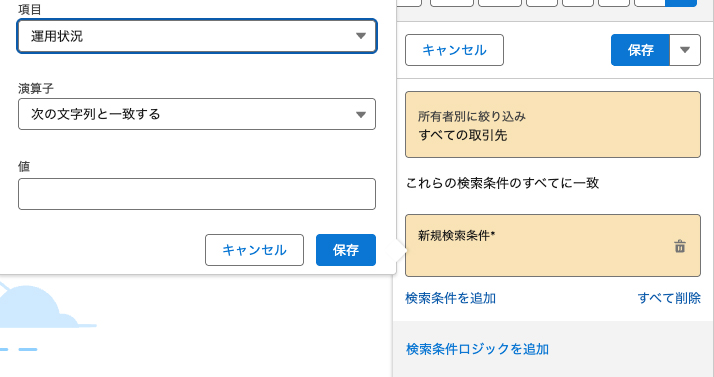
- 所有者別に絞り込み
- デフォルトは自分所有のレコードのみになっている
- 選択肢
- すべての〜:条件に合致するすべてのレコードが表示される
- 私の〜:条件に合致し、リストビューを開いたユーザーが所有しているレコードが表示される
- 検索条件
- 項目の値による条件を10個まで設定できる
- 追加したい条件ごとに、以下を設定
- 項目:条件を設定したい項目を選択
- 演算子
- 次の文字列と一致する
- 次の文字列と一致しない
- <
- >
- <=
- >=
- 次の文字列を含む
- 次の文字列を含まない
- 次の文字列で始まる
- 値
- 複数の値を指定したい場合は、「,(半角カンマ)」で区切って入力する
- 条件ロジック:詳細後述
- 設定した検索条件がすべて一致させたい条件であれば空欄
- 検索条件で、「AまたはB」や「AとBに一致する、またはC」のような複雑な条件を組みたい場合に使用
所有者や検索条件は、作りたいリストビューに合わせて指定します。
所有者を「私の〜」にする場合、そのリストビューを開いたユーザーに準拠します。例えば、各営業担当者の自分の所有リードの中から条件に合うリード一覧を作りたい場合は、所有者を「私の〜」に指定して各営業担当者が見られるようにすれば、開いた人それぞれに合わせたリストビューになります。
また、検索条件である項目に対して複数の値に一致するかどうかを確認したい場合は、「,(半角カンマ)」を使用します。「項目A|次の文字列と一致する|値1,値2」のような設定にすれば、項目Aが値1または値2と一致するデータが絞り込めます。
条件ロジックの使い方
検索条件は10個まで設定でき、通常は「すべて一致」の扱いになります。複雑な条件を組みたい場合は、条件ロジックを活用します。
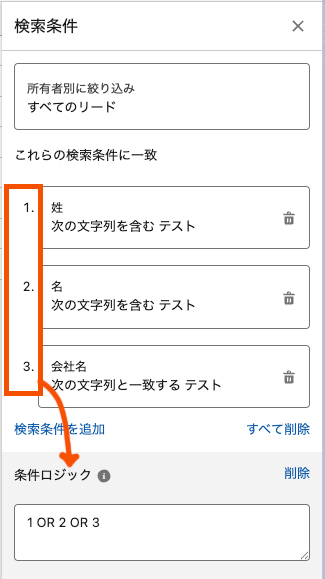
- 検索条件に割り振られた番号を使用
- 括弧やOR, ANDの演算子を使用した複雑な条件設定が可能
- 例
- いずれかの条件に一致させたい場合:1 OR 2 OR 3 のように、すべての条件をORで繋げる
- 1と2の両方に一致するか、3に一致:(1 AND 2) OR 3
- 1に一致して3に一致しないか、2に一致して3にも一致:(1 AND NOT 3) OR (2 AND 3)
この機能を活用することで、かなり細かな条件指定までできるようになります。
ちなみに、画像ではフォームのテスト送信などを行ってリード登録されている社内のユーザーを炙り出しています。
参考:「Salesforce ヘルプ|カスタム検索条件ロジックを使用したよりスマートな絞り込み」
https://help.salesforce.com/s/articleView?id=release-notes.rn_bi_integrate_recipe_filter_conditions.htm&release=234&type=5
すべての必要な検索条件を設定後、右上([検索条件]設定画面の上部の見出しの右)に[保存]ボタンがあるのでクリックする。
ステップ4:表示項目の設定
最後に、リストビューを閲覧する際の表示項目の設定をします。リストビュー内では、項目を最大15個まで表示可能です。

再び、[歯車アイコン(リストビューコントロール)]をクリックし、[表示する項目を選択]を選びます。
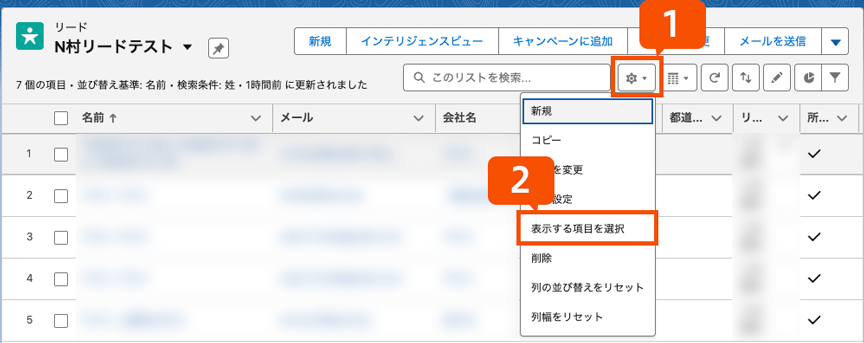
すると、項目選択画面がポップアップ表示されます。
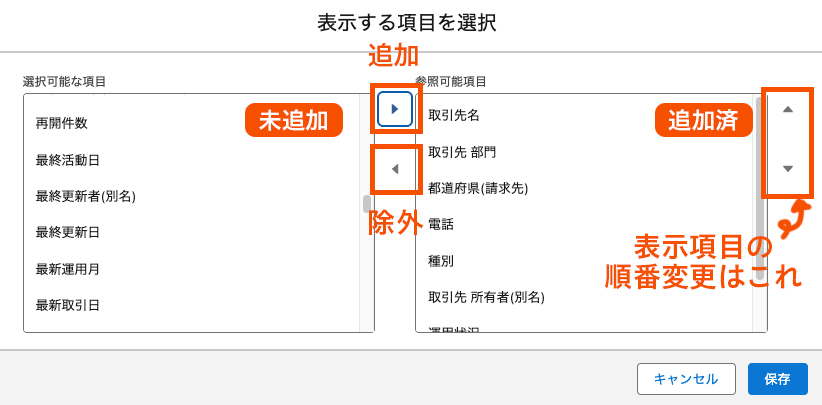
左側が、現在表示されていない未追加の項目一覧、右側が表示されている追加済みの項目一覧です。項目を追加したい場合は、左側から追加したい項目を選択し、真ん中の右向き矢印をクリックします。表示されている項目を非表示にしたい場合は、右側から除外したい項目を選択して左向きの矢印をクリックします。
また、表示項目の中で順番を変更したい場合は、表示中の項目から動かしたい項目を選択の上、一番右にある上下の矢印ボタンをクリックすることで変更できます。上にいけばリストビュー中では左側に表示、下にいけば右側に表示されます。
追加や順番変更が完了したら、右下の[保存]をクリックします。
リストビュー新規作成時に必要な操作は以上になります。
おまけ:リストビューを編集したい!
作成したリストビューの設定は、一部を除いて変更が可能です。
編集したい場合は、編集したいリストビューを開いて、以下から編集しましょう。

- [歯車アイコン(リストビューコントロール)]から変更可能
- [名前を変更] > リストの名前(API参照名は変更不可)
- 共有設定
- [表示する項目を選択] > 表示項目
- [漏斗アイコン(検索条件)]から変更可能
- 所有者別に絞り込み
- 検索条件
- 条件ロジック
基本的には、作成時と同じ流れで進めれば大丈夫です。
なお、絞り込み条件を変更すると変更後のビューがそのまま残るので、自分以外のユーザーとも共有しているビューの場合は特に注意して触りましょう。
リストビューを使いこなすための並び替え機能の使い方
リストビューは並び替えて表示することが可能です。
基本の並び替え機能
並び替えたい項目の「列見出し(項目名)」をクリックするだけでOKです。
- 1回クリック: 昇順(1→10、あ→ん)
- もう1回クリック: 降順(10→1、ん→あ)
見出しに「↑」や「↓」のマークが出てくるので、今どの項目でどっちの順番で並んでいるかが確認できます。

例えば、上記の画像だと名前の横に「↑」が表示されているので、名前で昇順にデータが並んでいます。
【Winter '25 新機能】複数の列の並び替え機能(マルチ列ソート)
これまでは1つの項目でしか並び替えができませんでしたが、2025年冬のアップデートで最大5つの項目まで組み合わせて並び替えができるようになりました!
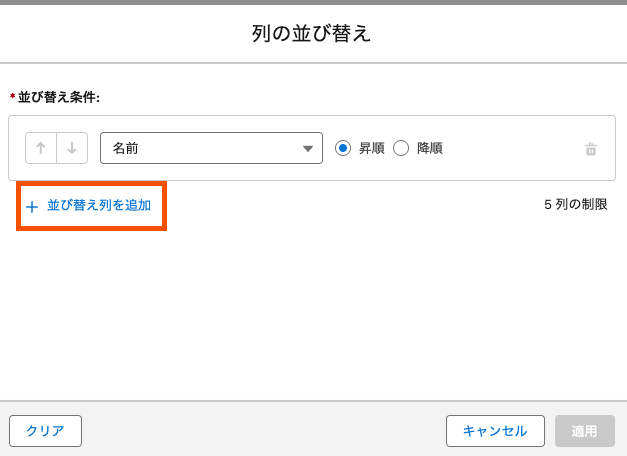
まず、並び替えをしたいリストビューを開きます。[リストビューコントロール]などの右上のメニューボタンの中から、[列の並び替え](「↑↓」のアイコン)をクリックします。

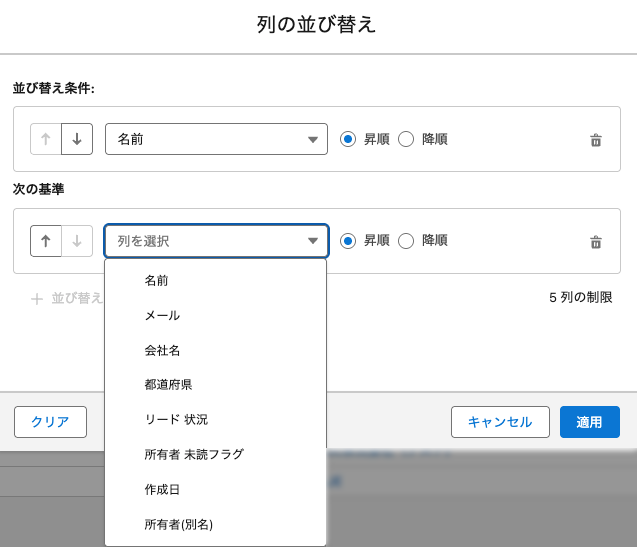
クリックすると、以下の画面が表示。表示項目のうち5つまで組み合わせた並び替えが設定可能です。[並び替え列を追加]をクリックすると、並び替え条件を追加できます。
2つ以上設定した場合は、左端の「↑」と「↓」で、条件適用の優先順位の設定が可能です。
この機能は、設定したユーザーにのみ適用されます。
複数の列の並び替えが使用できない場合
機能が有効化されていない可能性があるので、有効化しましょう。
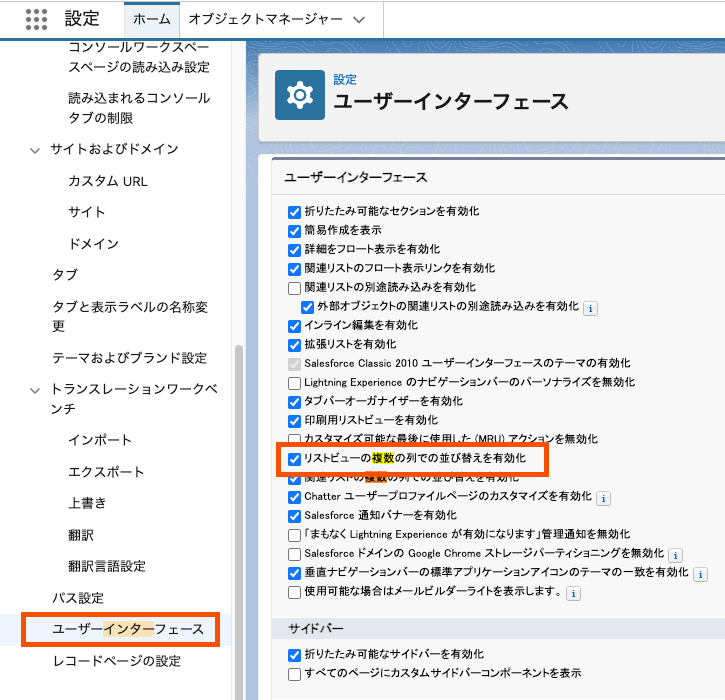
まず、[設定]から[ユーザーインターフェース]を検索します。
[ユーザーインターフェース] > [トランスレーションワークベンチ]の中にある方の [ユーザーインターフェース]をクリックします。表示されたチェックボックスのうち、[リストビューの複数の列での並び替えを有効化]にチェックを入れます。
まとめ:リストビューをしっかり使いこなそう
リストビューは、Salesforceの基本機能の一つで、使い方を覚えればデータを用いた施策検討などもしやすくなり、活用の幅が広がります。
まだ使ったことがなかった、こんなデータが見たかったけどやり方がわからなかった……という方はぜひ記事を見ながら試してみてください。
また、リストビューだけじゃなく、「次はもっと効率的にメールを送りたい」「特定の行動をしたお客様に自動でアプローチしたい」といった、CRMやMA(マーケティングオートメーション)としての高度な活用もしたい!や、Salesforceを導入したものの、いまいち活用しきれていない……、もっと成果に繋がる運用をしたい!という方は、ぜひ一度ASUEにご相談ください。運用のプロ(資格取得者が対応します!)が、貴社のフェーズに合わせた最適な活用方法を一緒に考えます。
Salesforceをはじめとした
CRM・MAの無料相談 受付中
- CRMやMAツールを導入したいけどよく分からない
- 導入したけど、うまく活用が進んでいない
- 活用しているが、その先の成果に繋がっていない

上記のようなお悩みを持った方へ
ぼんやりとした状態でもOK!
気軽にお悩み、課題感を聞かせてください!
この記事を書いた人

2016年入社。ASUE株式会社広報を担当。メールマガジン「ほぼ週刊ASUE通信」もお送りしています。ほぼ週刊なので週刊ではない。月初に公開するWebマーケティング情報をまとめたツキイチシリーズはちゃんと月刊です。
趣味はミュージカル観劇。おすすめ作品を知りたい方はN村のTwitterまでお問い合わせください。パーソナルカラーはイエベ春。
得意なこと
文章を書きます。
ひとこと
メルマガにご登録いただけると泣いて喜ぶかもしれません。