こんにちは、ASUE株式会社 Webコンサルティング課のアイバです。
Googleタグマネージャー(GTM)をクライアントや他部署のメンバーと複数人で管理しているとき、こんな事態になった経験はありませんか?
「急ぎでタグを追加したいのに、クライアントが編集中の変更内容が残っている」
「公開ボタンを押すと、まだ検証が終わっていない他人の作業分まで公開されてしまう」
自分たちの作業分だけをリリースしたいのに、他人の作業が影響して進められないけれど、勝手に他人の変更を削除するわけにもいかない……複数人で管理している場合はよくあることだと思います。
実は、GTMにはそんなときに役立つ「ワークスペース機能」があり、このような場合に他人の作業に干渉せずにGTMの編集・公開が可能です。
以前からある機能ではありますが、便利な機能なのでもし知らなかった方はこれを機に覚えてぜひ使ってみてください!
目次
GTMのワークスペースとは?
GTMには、作業環境を分割して管理できる「ワークスペース」という機能があります。GTMのアカウント作成当初、作業場所は「Default Workspace(デフォルトワークスペース)」しかありません。
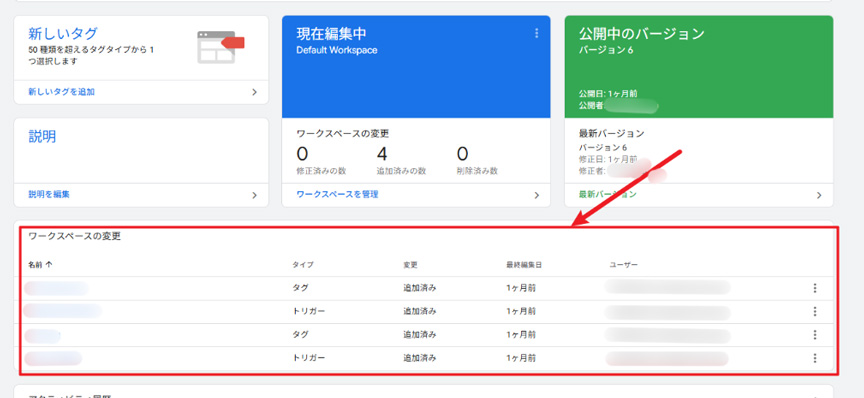
通常はこのデフォルトワークスペースでタグやトリガーの変更を行いますが、複数人がGTMを編集する可能性がある場合、以下のような問題が発生します。
- 1. Aが「タグX」の編集を始める(未公開)
- 2. その状況を知らずに、Bが「タグY」を追加し、「公開」
- 3. 結果: Bの「タグY」だけでなく、Aが編集途中だった「タグX」も一緒に本番公開される
デフォルトワークスペースにある変更内容は、公開時にすべて「セット」として扱われてしまうため、意図しない設定が公開される可能性があります。これを解決するのが、ワークスペース機能です。
新しいワークスペースを作成すると、そこはデフォルトワークスペースとは切り離されるので、ここでどれだけタグをいじったり削除したりしても、他のワークスペース(別の管理者の作業)に影響を与えることなく公開が可能になります。
ワークスペースの作り方〜公開まで
それでは実際に、「別の管理者が編集中で公開できない状態だが、自分たちの変更分だけを先に公開する」というシチュエーションを想定し、その手順を解説します。
この手順を踏めば、別の管理者の作業内容(未公開の変更)はそのまま維持しつつ、安全に自社の作業を完了させることができます。
(1)自分用の新規ワークスペースを作成する
まずは、別のワークスペースを作成します。


- 左サイドメニュー、または画面上部の「現在のワークスペース:Default Workspace」をクリック
- ワークスペース一覧が表示されるので、右上の「+(プラス)」ボタンをクリック
- ワークスペースの作成画面:名前と説明を設定
- 名前:「20251205_ASUE作業用」など、いつ誰が何をするための部屋か分かる名前が◎
- 説明: 必要に応じて作業内容をメモ
- 「保存」をクリック→新しいワークスペースに自動で移動
この時点で、新規作成したワークスペースにいるため、ここからの作業は、他人が作業している元の場所には影響しません。
(2)タグ・トリガーの設定とプレビュー確認
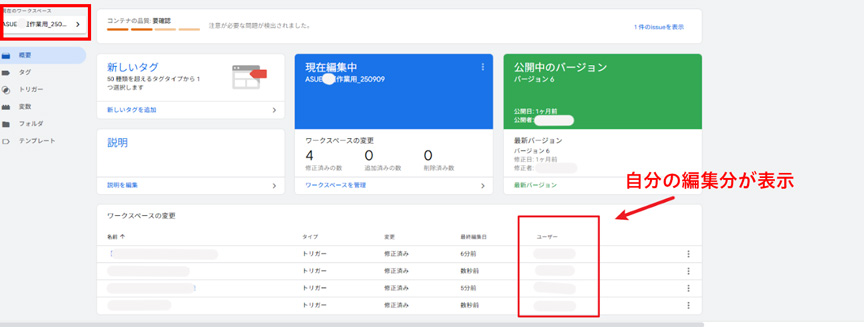
作成した自分用のワークスペース内で、必要なタグやトリガーの設定、変数の変更などを行います。
設定が完了したら、通常通り「プレビュー」モードを使用して動作確認を行ってください。このプレビューも、現在のワークスペース内での設定に基づいて行われるため、他人の作業中の影響を受けずに純粋な検証が可能です。
(3)バージョンの作成と公開
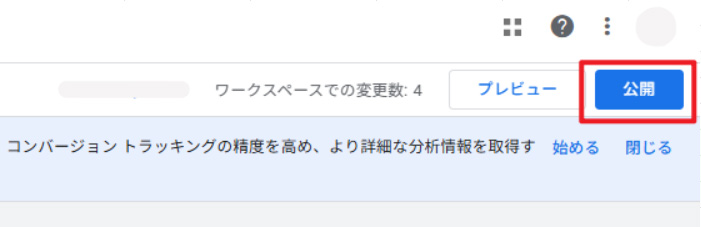
検証が完了し、問題がなければ公開作業に移ります。
- 1. 画面右上の「公開」ボタンをクリック
- 2. 「バージョン名」と「バージョンの説明」を入力し、「公開」を実行
この手順で公開されるのは、「現在自分が作業中のワークスペースの変更内容」だけです。
元の「デフォルトワークスペース」に残っている別の作業中データ(未公開の変更)は、公開されずにそのまま残ります。
公開後の重要タスク「デフォルトワークスペースへの更新」
さて、自分用のワークスペースで無事に公開が完了すると、GTMの画面は自動的に「デフォルトワークスペース」に戻ります。
ですが、実はこの時点では、「デフォルトワークスペース」には、先ほど公開した最新の変更が反映されていません。デフォルトワークスペースを最新の状態にするために、「ワークスペースの更新(マージ)」という作業が必要となります。
この更新作業を忘れると、次回、別の管理者がデフォルトワークスペースでの作業を終えて「公開」した際、自分の行った変更が含まれていない古いバージョンで上書きしてしまい、せっかく設定したタグが先祖返りして消えてしまうリスクがあるので、自分の作業が終わったら必ずデフォルトワークスペースに合流(マージ)させるようにしましょう。
更新(マージ)の具体的な手順
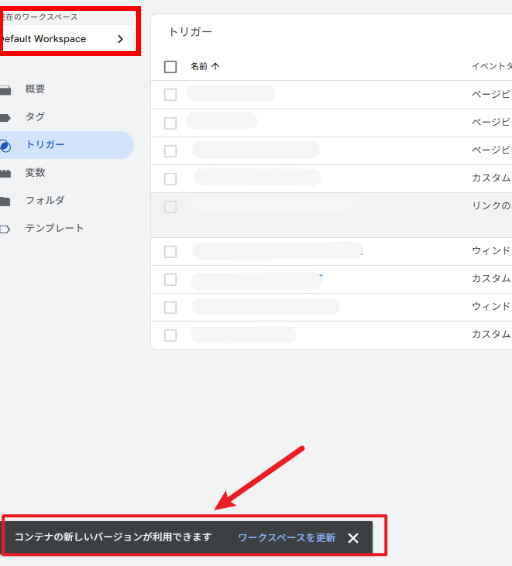
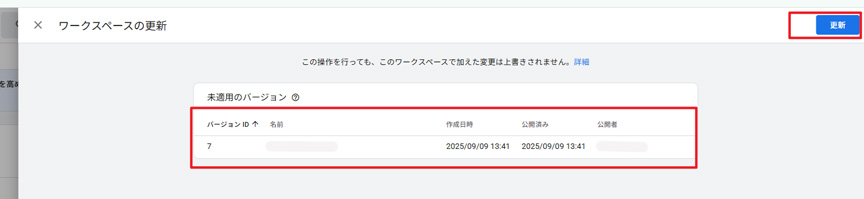
自分用のワークスペースを公開した後、デフォルトワークスペースに戻ると、画面上部に「ワークスペースが最新ではありません」といったアラート、または画面下部に「ワークスペースの更新」という通知が表示されます。
- 画面内左下に表示される「ワークスペースの更新」をクリック
- 「デフォルトワークスペースを更新しますか?」という確認画面が表示
- 「先ほど自分が公開した内容を、デフォルトワークスペースにも取り込みますか?」という意味
- 「更新」をクリック
これで、デフォルトワークスペースの中にあった「別の管理者の作業中の内容」に、「自分の公開済みの変更」が追加されました。
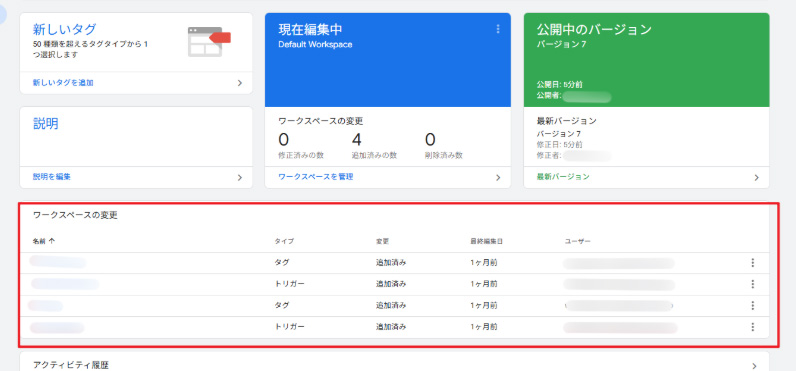
これによって、
- 別の管理者の作業: そのまま残る
- 自分の作業: 追加される(本番に反映される)
という状態になるため、いつ誰が作業を再開しても最新の状態が保たれることになります。
注意点:競合(コンフリクト)とは
通常、別々のタグやトリガーを触っている限り、スムーズに更新が完了します。しかし、稀に「競合(コンフリクト)が検出されました」という警告が出ることがあります。
これは、複数人が同じタグやトリガーを別々に編集していた場合に発生します。
コンフリクト解消のステップ
競合画面が表示された場合、以下の手順で解決します。
- 競合解決ツールが表示され、左右に変更内容(自分側と相手側)が並んで表示
- 内容を見比べ、どちらの設定を有効にするかを選択
- 注意点
- もし相手の変更意図がわからない場合は、絶対に独断での上書きはNG
- 一度作業を中断し、編集している別の管理者に確認必須
競合の解消は、システムの問題ではなくコミュニケーションの問題なので、無理に進めず、確認を優先しましょう。
その他:複数人でGTMを管理する際の運用ルール
機能として「ワークスペース」があるとはいえ、無秩序に使いすぎると管理画面が混乱します。なので、チームやクライアントと運用する際に決めておくと良い最低限のルールをご紹介します。
- ワークスペースの命名規則を決める
- 誰のどの作業のワークスペースかわかるようにするため
- ルール例: 日付担当者名案件概要
- 実例: 20260109_ASUE_CVタグ設置
- 作業完了後はワークスペースを削除する
- 公開・マージが完了すれば不要
- 他の人が混乱しないように削除しておくのがおすすめ
- ワークスペースを消してもマージまでが完了していれば本番環境は消えません
まとめ
GTMのワークスペース機能を活用すれば、「他人の作業待ち」で足止めされずに更新が可能になります。
- 作業前には必ず「新規ワークスペース」を作成する。
- 自分の変更だけを「公開」する。
- 公開後は必ずデフォルトワークスペースを「更新(マージ)」
クライアントや、複数人の担当者でGTMを編集する可能性がある場合はぜひ覚えておいてください!

ASUEでは、Web広告運用を軸としたWebマーケティング支援全般を行っています。運用や計測にお悩みの方は、ぜひ資料請求だけでもお気軽にご活用ください!
売り上げを増やすためのWeb広告成功事例集
- CVは付くものの成約に繋がらない
- 今の代理店に不満がある
- 専任担当者がおらず知見・時間が無い
- そもそも広告で成果が出ない

上記のようなお悩みを持った方へ
すぐに役立つASUEの広告改善事例を紹介します!
この記事を書いた人

アイバ
Webコンサルティング課/マーケティング課 ユニットリーダー
2021年入社。もともとは上場企業で複数事業のマーケティングを担当した後、よりWeb広告の専門性を高めるためにASUEへ入社。
趣味はNBA鑑賞。